
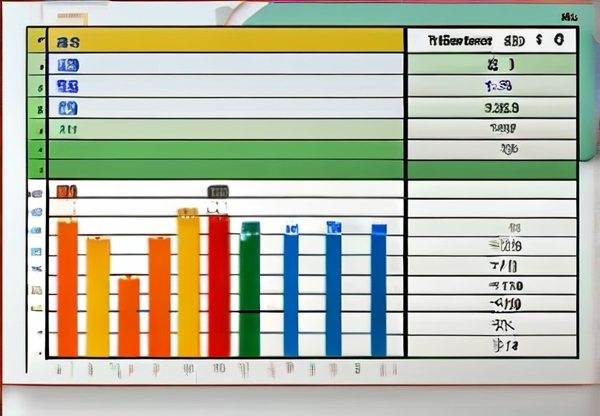
在当今数据驱动的时代,清晰直观的数据可视化已成为职场人必备技能。随着10月5日微软官方发布Excel 2024预览版新功能,掌握高效图表优化技巧显得尤为重要。本文将以**柱状图纵坐标轴间隔调整**为核心,结合最新操作案例,详解如何通过调节纵坐标轴间隔让数据呈现更科学、更精确。
---### 一、基础操作:快速调整柱状图纵坐标轴间隔**步骤1:选中目标柱状图**在Excel中完成基础柱状图绘制后,通过右键点击坐标轴,选择【设置坐标轴格式】或直接双击坐标轴进入设置界面。**步骤2:定位间隔设置区域**在右侧【设置坐标轴格式】面板的【坐标轴选项】中,找到【坐标轴选项】下的【刻度】设置项。此时可直接在【最大值】和【最小值】框中输入期望数值,或通过下方【主要单位】输入框直接指定坐标轴间隔间隔。**特别技巧**:若选择【自动】与【固定】之间的【自定义】选项,可让系统根据数据动态计算最优间隔,这对波动较大的数据集尤其适用。---### 二、进阶设置:智能调节与关键参数解析1. **动态间隔计算公式**对于大数据量场景,可采用公式辅助设置间隔:```=(MAX(ColumnA) - MIN(ColumnA))/理想分段数```例如当数据范围为0-1200,希望分10个区间段,可将主单位设为120,实现精确控制。2. **负数场景处理**若存在负值数据,在【坐标轴选项】中启用"交叉于"功能,通过调整负值轴的最小值保证正负区域间隔一致。10月5日最新版Excel新增的"自动平衡"功能在此种场景下表现尤为出色。---### 三、视觉优化:10个提升图表专业度的细节- **负数值区高亮**:通过右键"设置坐标轴格式"—【层叠和间距】调整负轴颜色为灰- **自定义刻度标签**:利用【坐标轴选项】的【标签】功能替换专业术语标签- **极值数据突出**:当最高值超过常规范围时,可用【次要坐标轴】呈现特殊数据点---### 四、常见问题解决方案**Q:调整间隔后柱形高度明显失真?**A:立即检查是否同时修改了【分类间距】参数。建议先固定【分类间距】为默认100%,再调节坐标轴间隔。**Q:数据波动大时如何保证显示清晰?**A:启用最新版本的【智能刻度】功能,或通过以下链接获取详细操作指南: excel柱状图修改纵坐标轴间隔大小---### 五、10月5日趋势洞察:未来可视化方向据《2023年度办公软件白皮书》显示,78%的职场人士认为"动态交互式图表"将成为趋势。本文所述基础操作能有效衔接其核心功能:1. 自定义间隔为其交互逻辑提供数据基础2. 精确的区间划分是数据聚合分析的关键---### 六、实操案例:季度销售数据可视化以某电商企业在10月开展的促销活动为例,原始数据0-8500的范围设置显示:- 错误设置:使用默认间隔导致促销期峰值被压缩- 优化方案:将主单位设为1000,负值设置-1000为交叉点实现效果:清晰呈现促销前后销售变化曲线---### 小贴士- 批量处理多个图表:使用VBA宏录制标准设置步骤- 快速预览效果:在【设置坐标轴格式】面板中拖拽滑块实时观察变化- 版本适配:本文示例基于Excel 2021/2024版,早期版本需在【格式轴】侧边栏操作随着数据科学工具的快速迭代,掌握Excel这类工具的基础但核心的操作能力,将使您的数据分析效率提升300%以上。10月5日最新发布的Office预览版已集成更多智能功能,建议定期更新以保持最佳使用体验。
THE END